この記事を読むメリット
- SAPの一括出荷作成機能について、設定方法や実機画面を通じて理解することができます。
SAPの販売管理モジュールでは、受注→出荷→請求という流れを取ることが基本となっています。その上で、EDIや一括で登録される受注に対して、出荷や請求を手動で1件ずつ参照登録することは現実的ではありません。
SAPには出荷伝票作成を特定の時間までに確定した受注を、一括で出荷伝票に変換することが可能となっています。実務上では、配送業者の集荷タイミングによって15時までには倉庫での出荷作業を終えるために対象となる出荷伝票が13時までにはできている必要があったりします。
本記事ではVL10系の一括出荷作成機能(VL10A/B/C)について、その基本的な画面構成から手作業をなくす自動化の方法、さらに画面設定のコンフィグ(VL10CUA)について解説します。
受注伝票から、出荷伝票を作るのって一括でできないの?
VL10Nからちまちまテストデータを作成するの大変だよ…
SAPでは、特定の条件を指定して一括で出荷伝票を作成する機能があるのじゃ!この機能を使うことで、人手によるミスを防ぐことや処理の自動化が可能になっておるぞい!
今回は、VL10系トランザクションの仕組みついて解説していくぞい!
この記事のポイント
SAPでのVL10系機能概要
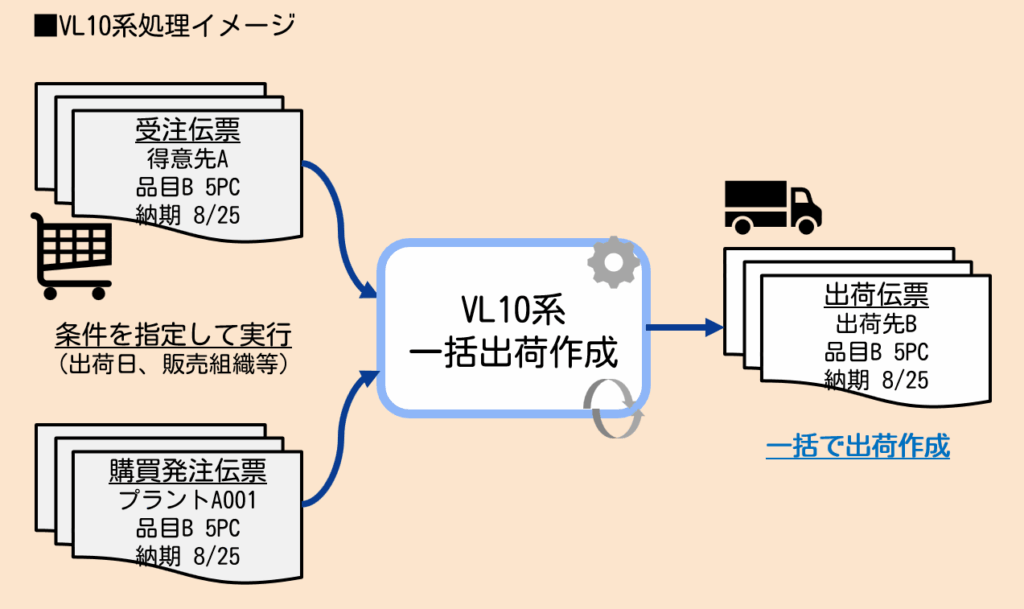
VL10系は、出荷期限を迎えた受注や在庫転送オーダーを一括で抽出し、出荷伝票をオンラインまたはバックグラウンドで作成するための機能です。

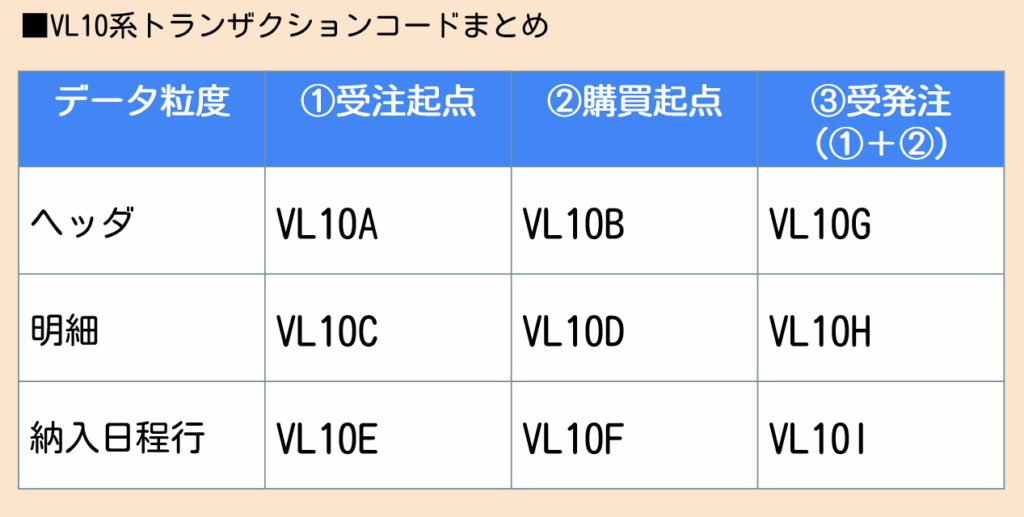
そのため、対象となる伝票レベルによって、①受注起点と②購買起点の大きく2つにわけることが可能となっています。
では、実際に複数パターンの受注や購買発注伝票をベースに、どのように出荷伝票が一括作成されるかを確認していきましょう。
実機画面を通じたVL10系画面イメージ
今回は、先ほどの例で紹介した形と同じ設定で処理イメージを確認していきます。
前提: 受注登録(T-CODE:VA01)
まず前提となる受注伝票をいくつか登録します。
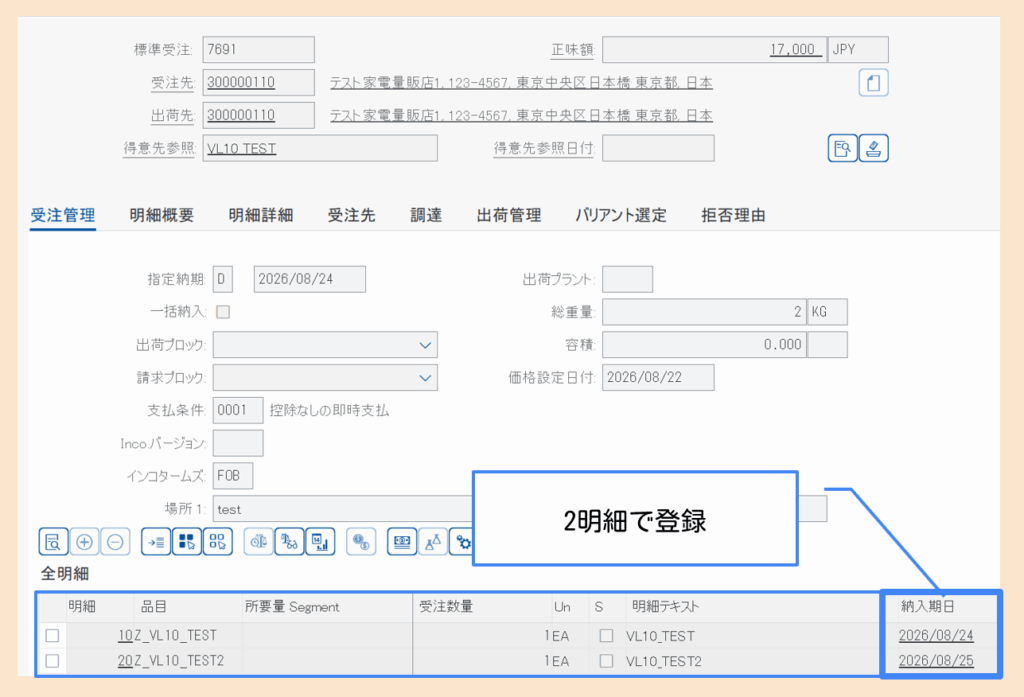
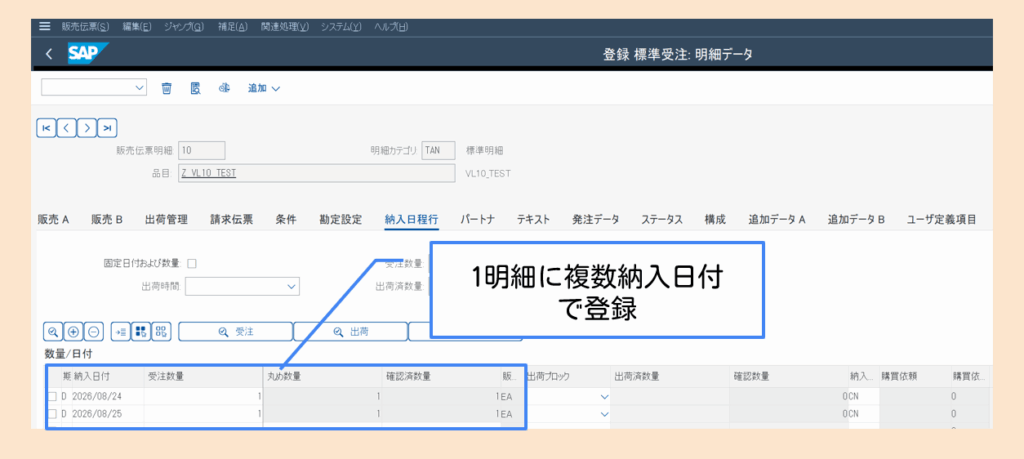
納入日付が異なるもの、1明細内でも納入日付が異なる分納のようなケースのもの、といった形でいくつか登録していきます。
複数明細×複数納入日付
分納になるようなケースも登録してみます。
単一明細×複数納入日付
上記のように、まず様々なパターンで受注を登録してみます。
前提: 購買発注登録※在庫転送オーダーなど(T-CODE:ME21N)
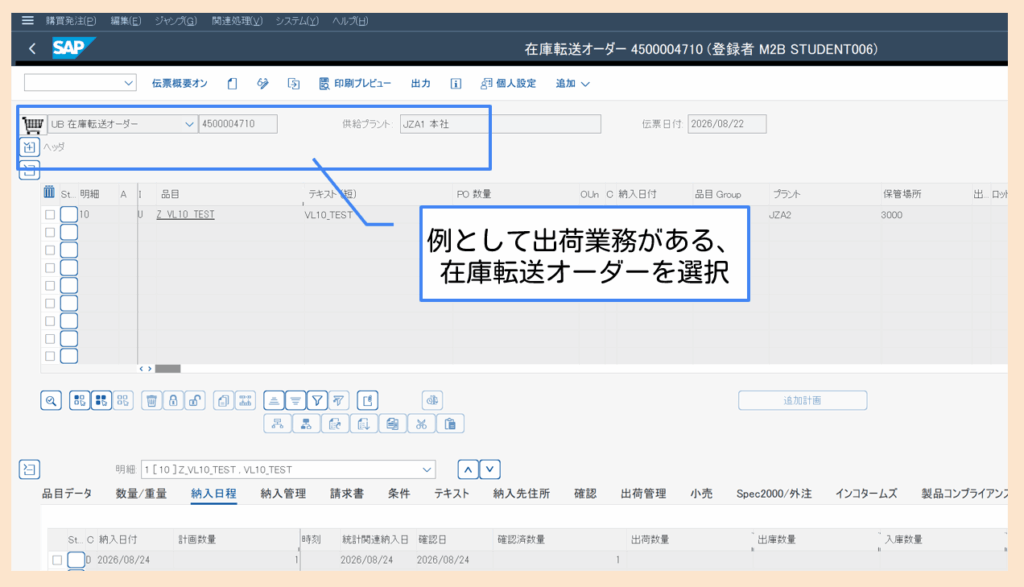
出荷伝票を作成する必要のある、在庫転送オーダーを作成していきます。
1明細の発注伝票
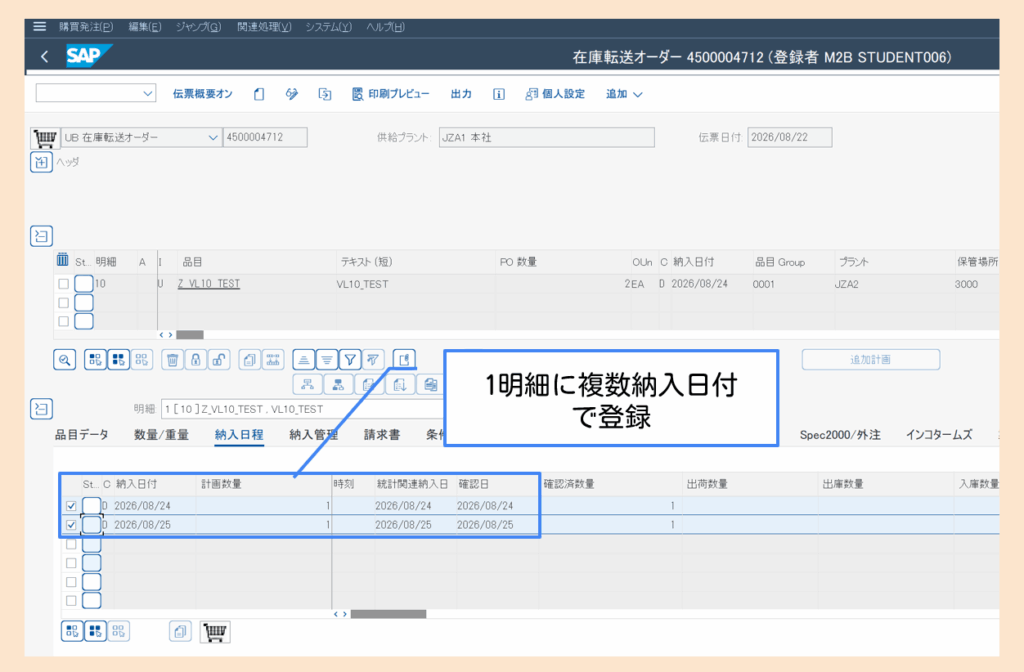
こちらも同様に1明細に対して、複数納入日程行があるパターンを登録してみます。
単一明細×複数納入日付
上記のように、まず様々なパターンで発注を登録してみます。
パターン1-1: 受注ヘッダから一括出荷伝票作成(T-CODE:VL10A)
受注伝票のヘッダレベルを基準として出荷対象となる受注を検索し、一括で出荷伝票を作成する機能となります。
VL10A 第一画面
対象を選択して実行すると、下記のように処理対象の受注が表示されます。
これらを選択したうえで“ダイアログ”ボタンから実行することで、オンラインで処理され、出荷伝票が作成されます。
出荷伝票がまとまるための条件としては、得意先マスタ上の受注結合フラグが立っていることや受注から出荷へのコピー管理などの設定(T-CODE: VTLA)に加えて、出荷元の拠点が同じであることや出荷日付や出荷先が同じことなどの条件を満たすことで複数受注から1つの出荷伝票にまとめることが可能となります。
パターン1-2: 受注明細から一括出荷伝票作成(T-CODE:VL10C)
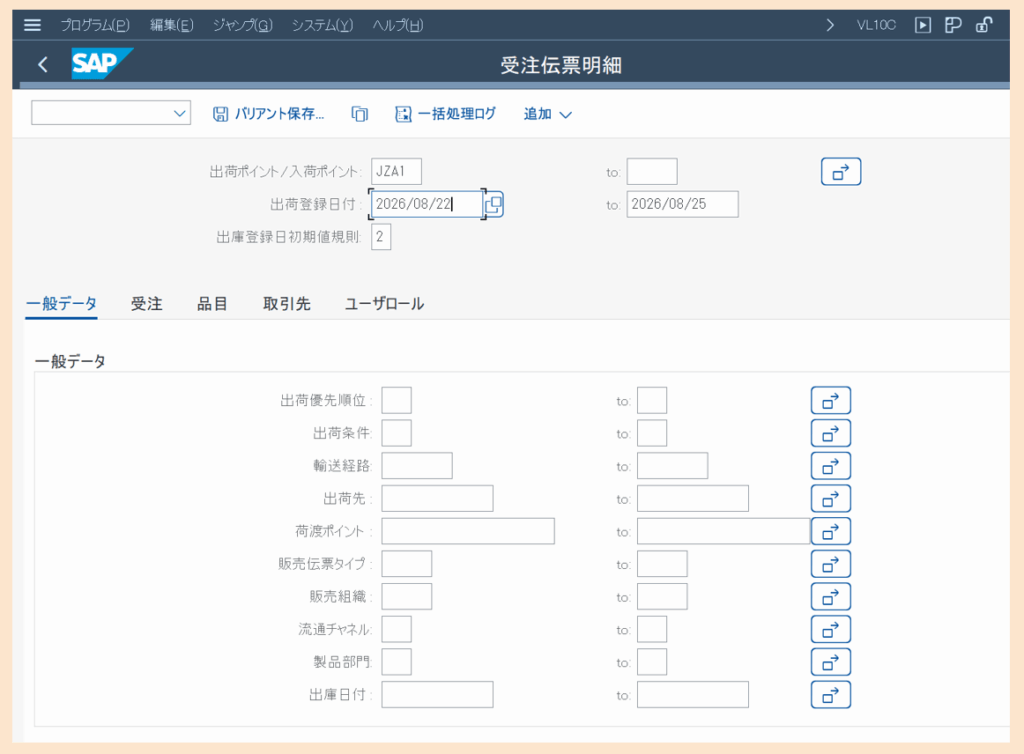
続いて、明細単位での実行画面を確認します。VL10Aでのヘッダ単位との違いは第一画面上は基本的にはないため、同様に条件を入力して対象を選択します。
VL10C 第一画面
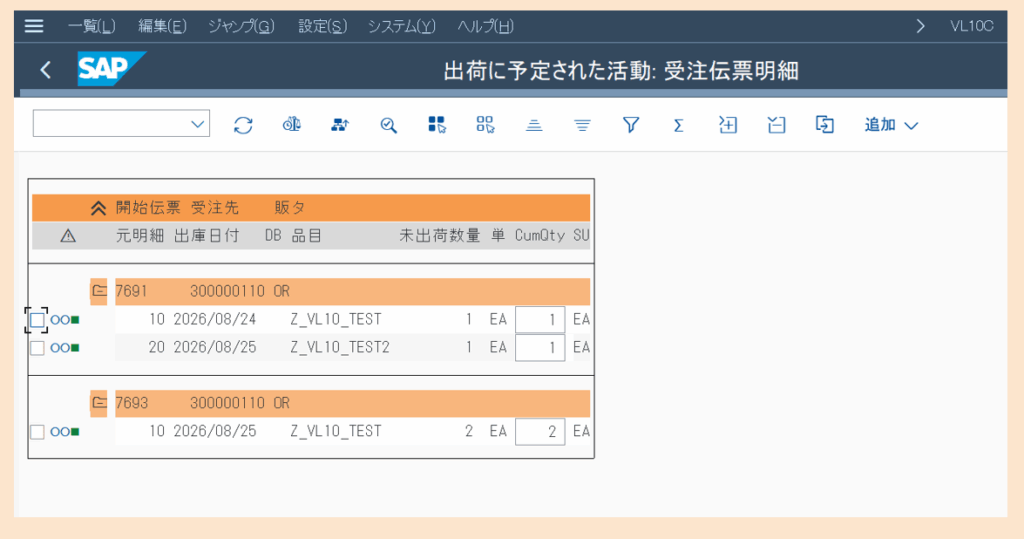
実行後の画面として、表示された一覧では、明細単位で分かれていることが確認できます。
VL10C 実行後
明細単位で分かれているため、処理するうえで細かな処理単位の制御が可能となるのがわかります。
パターン1-3: 納入日程行単位から一括出荷伝票作成(T-CODE:VL10E)
最後に、納入日程行単位での実行画面を確認します。分納が設定されている場合など、1明細に対して複数の納入日付が存在するケースにおいて、指定した日付に出荷すべき日程行のみを正確に抽出して出荷伝票を一括で作成することができます。
ただし、取得するデータが最も詳細になっているため、トランザクション実行にかかる時間が長いことがデメリットとして挙げられます。そのため、本機能を使うかどうかはどうしても納入日程行単位で処理したいような要件がない限りにはヘッダや明細単位での処理が行われることが実務上も多くみられます。
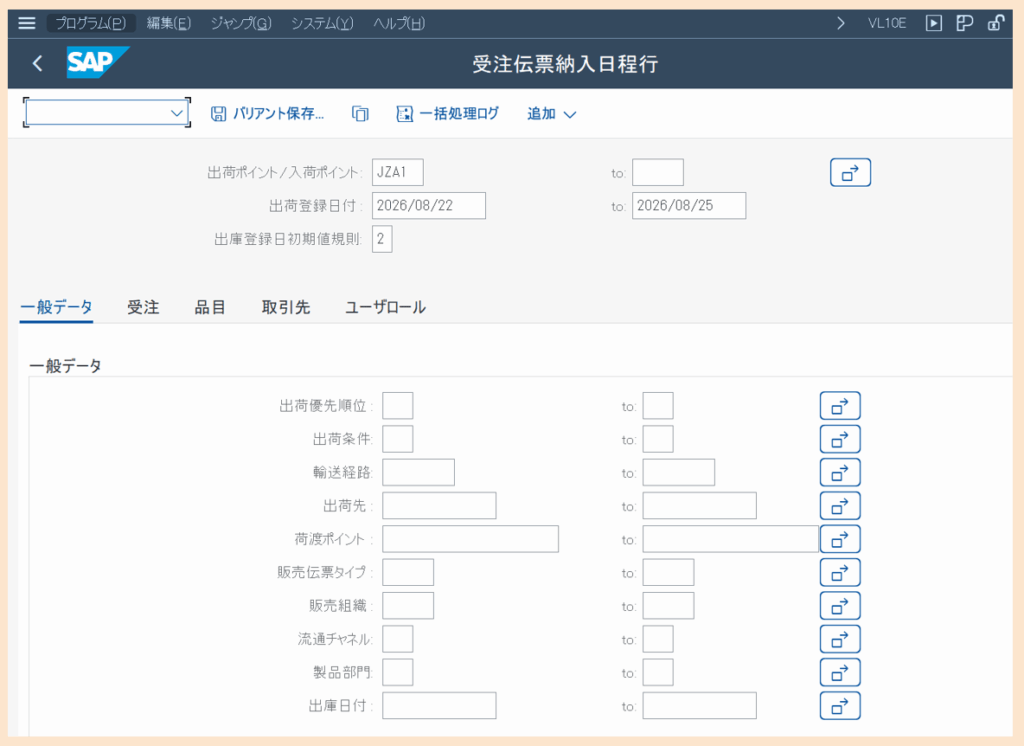
VL10E 第一画面
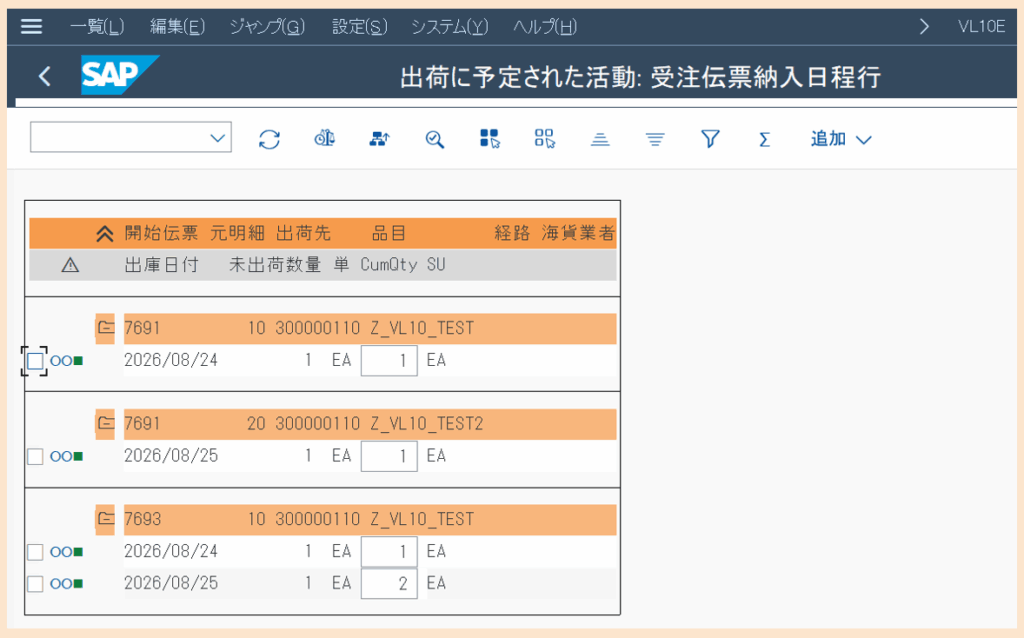
実際に実行してみると、VL10Cの時には1明細にまとまっていたものが納入日程行単位に分かれて表示されていることを確認できます。
VL10E 実行後
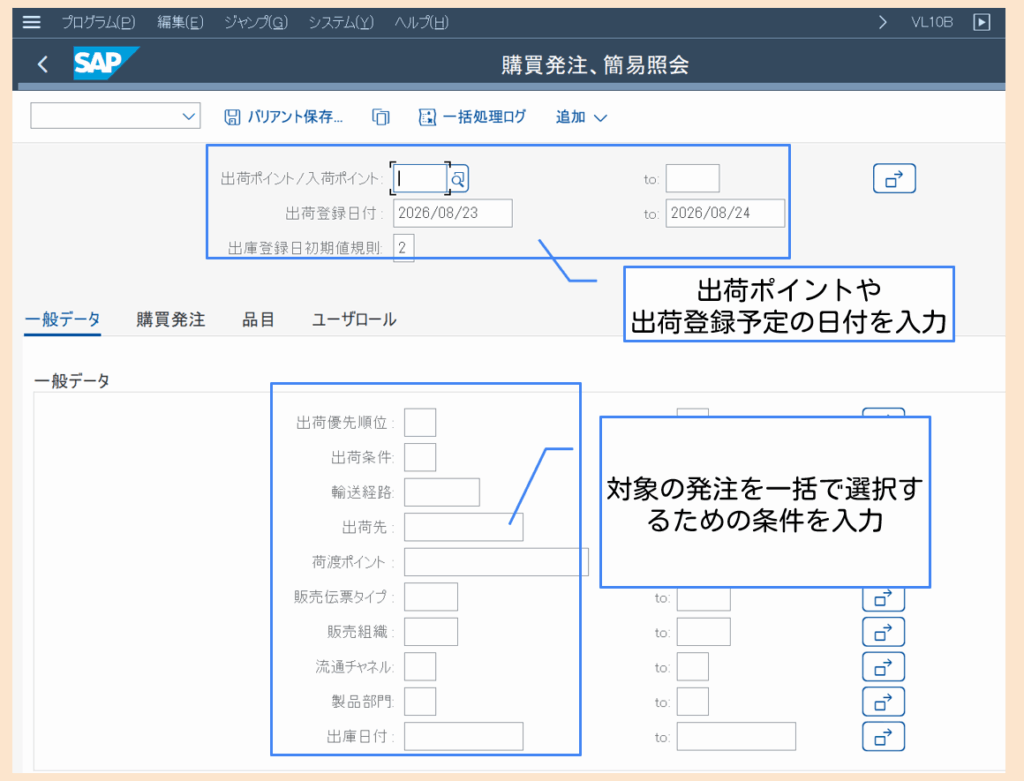
パターン2-1: 購買発注ヘッダから一括出荷伝票作成(T-CODE: VL10B)
続いて、プラント間での在庫転送時などに使用される購買発注伝票(在庫転送オーダーなど)のヘッダレベルを基準に出荷伝票を一括作成してみます。
画面構成は基本的に受注の時と同じになっていることが確認できます。
VL10B 第一画面
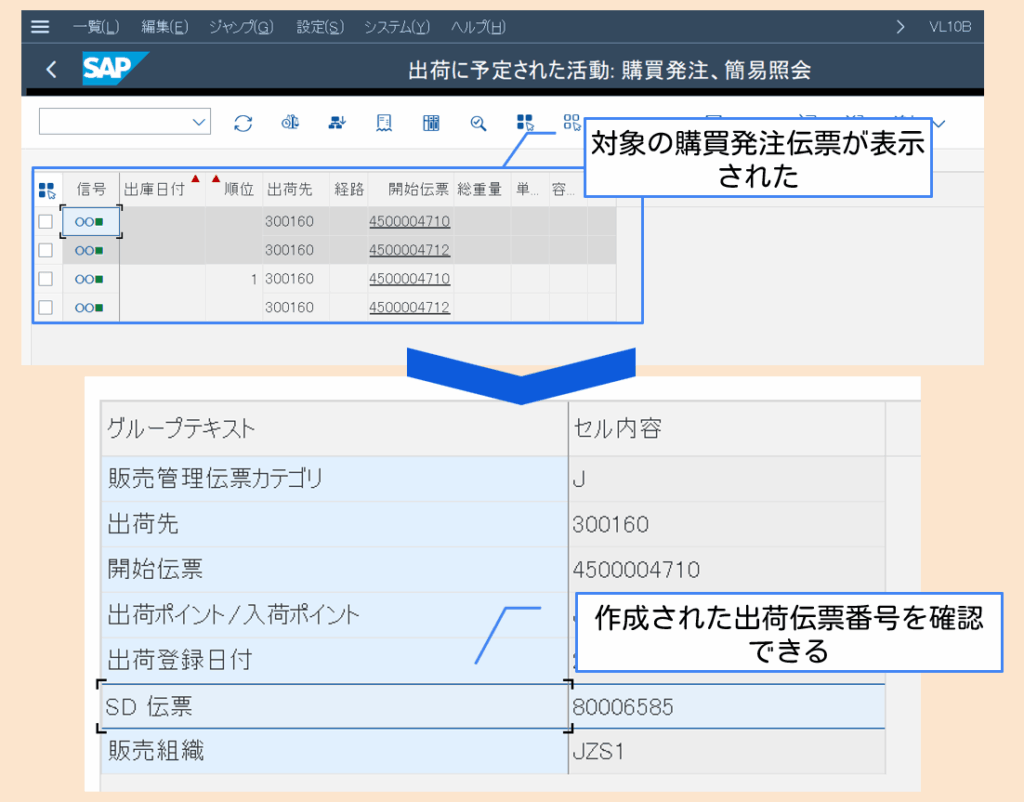
実行に際しても、対象の購買発注伝票を選択して出荷が作成されるといった流れは同様の手順となります。
VL10B 実行後
※VL10D(明細単位)、VL10F(納入日程行単位)については、VL10Aの時と同様の操作となるため割愛
パターン3: 受注も購買発注もまとめてでの作成(T-CODE: VL10G/H/I)
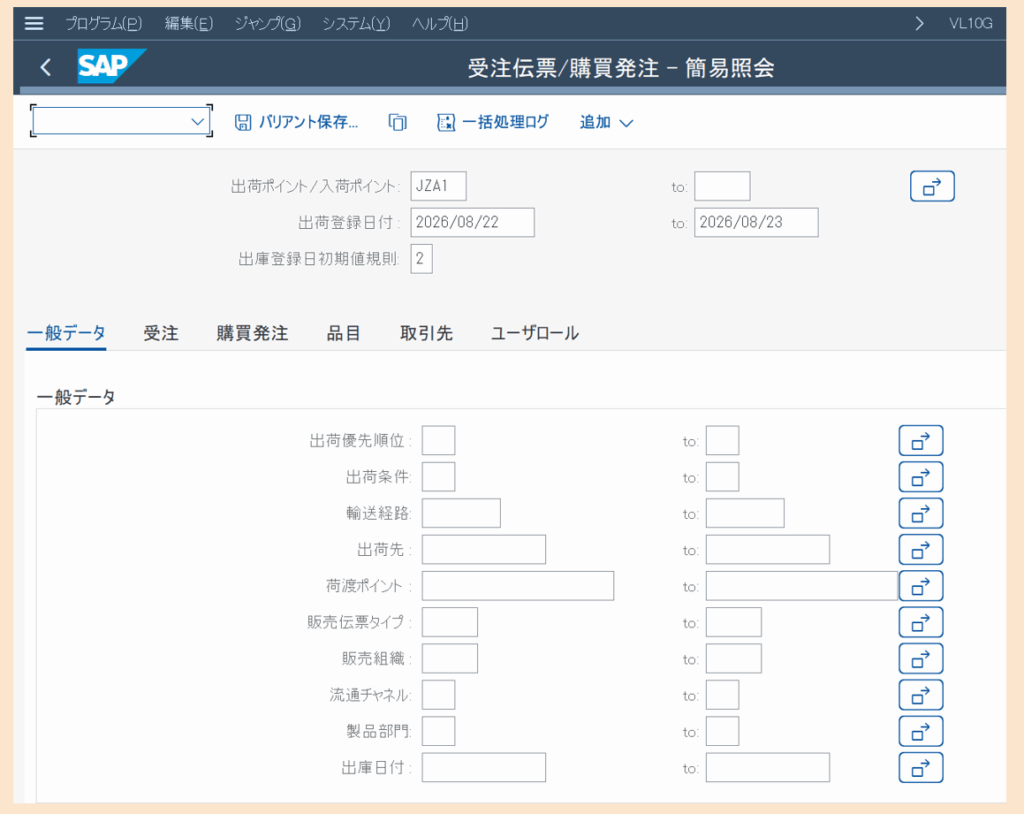
VL10Gでは受注伝票と購買発注伝票を基に出荷伝票を一括で登録することができる機能となります。
これまでのパターン1や2の画面が一体化したように、受注と購買発注タブが確認できます。
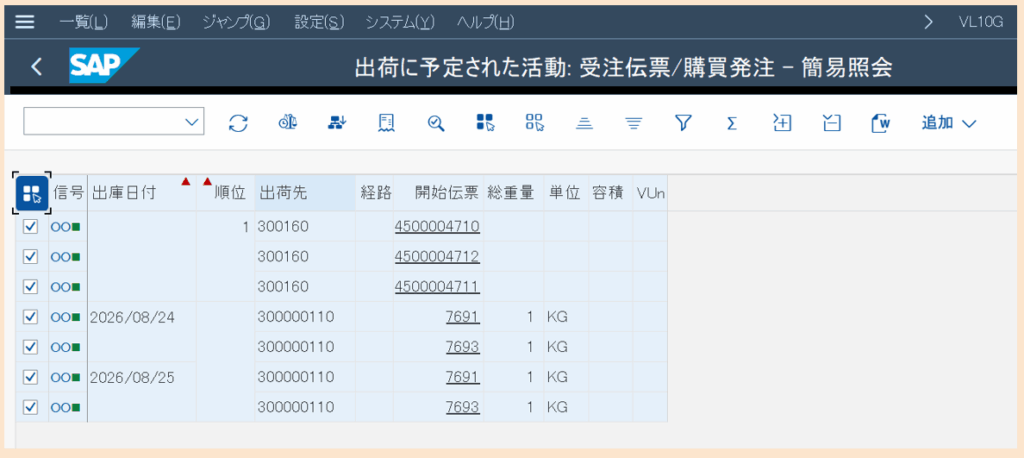
実行すると、受注や発注が一括で確認することができます。
補足: バックグラウンド処理化(T-CODE: VL10BATCH)
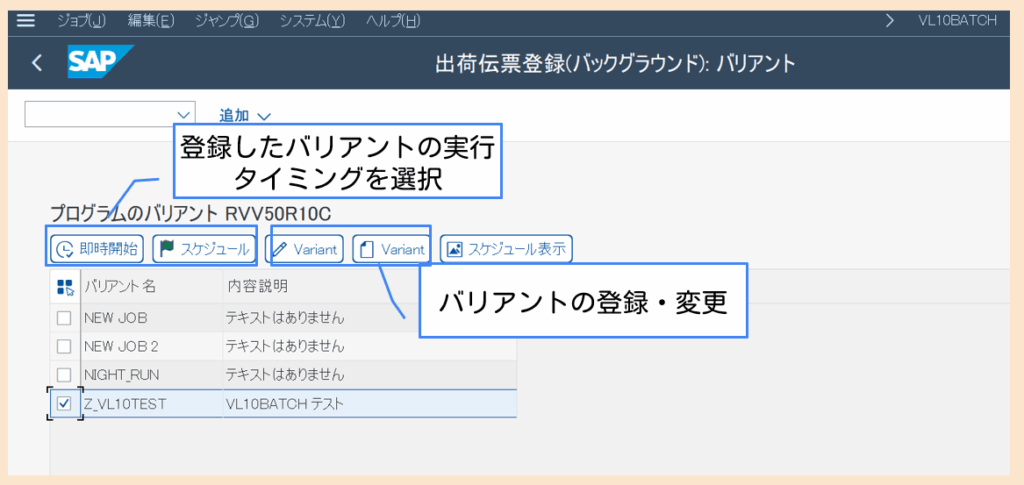
VL10BATCHの画面では、出荷ボリュームが大きい企業などでユーザーが手作業(VL01Nや画面上でのVL10A/Cなど)で都度出荷伝票を作成するのは非効率であるため、夜間や一定時間ごとにこのVL10BATCHをスケジュール実行(SM36などでジョブ化)し、出荷処理を自動化する運用を取っています。
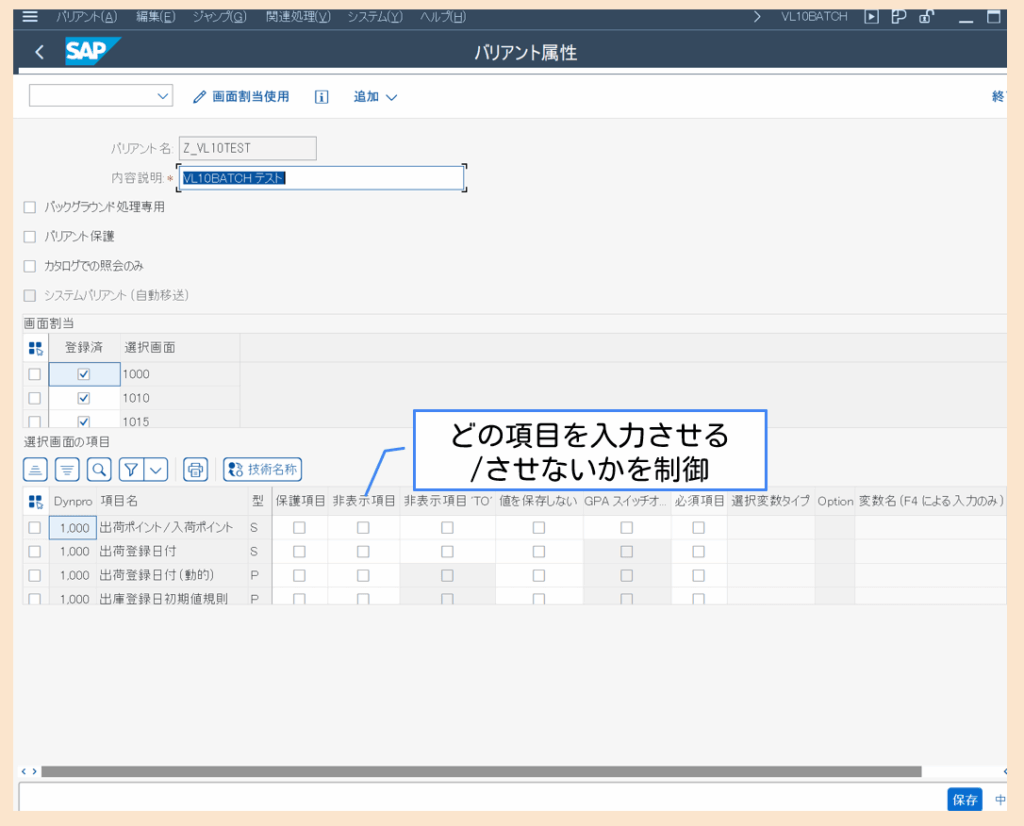
その際に各種画面制御などをVL10BATCHにて定義することができます。
次に、実際にバリアントをどう登録するかを簡単に確認していきます。
バリアント名を決めたら、各種制御したい画面を選択します。一通り終わると下記の画面に遷移するので、保護して入力不可とするのか、非表示にする、必須項目にするなどの制御を登録します。
補足: バックグラウンド処理の実施状況の確認(T-CODE: V_SA)
対象の受注が、表示されたとしても何らかの事情でまだ出荷ブロックが解除されていない、といったことも考えられます。仮に一括出荷処理をJOB化した場合に、日々のJOBの処理対象となってもエラー件数として出荷伝票は作成されることはありません。こうした処理ログを確認する機能としては、別記事にて記載しているため参照してください。
あわせて読みたい
【SAP SD】VL10系の出荷伝票一括処理ログをV_SAで確認する方法
記事のポイント T-CODE:V_SAを用いて出荷伝票の一括処理のログを確認できるようになります。 VL10系のトランザクションコードで出荷伝票を一括処理しているんですが、…
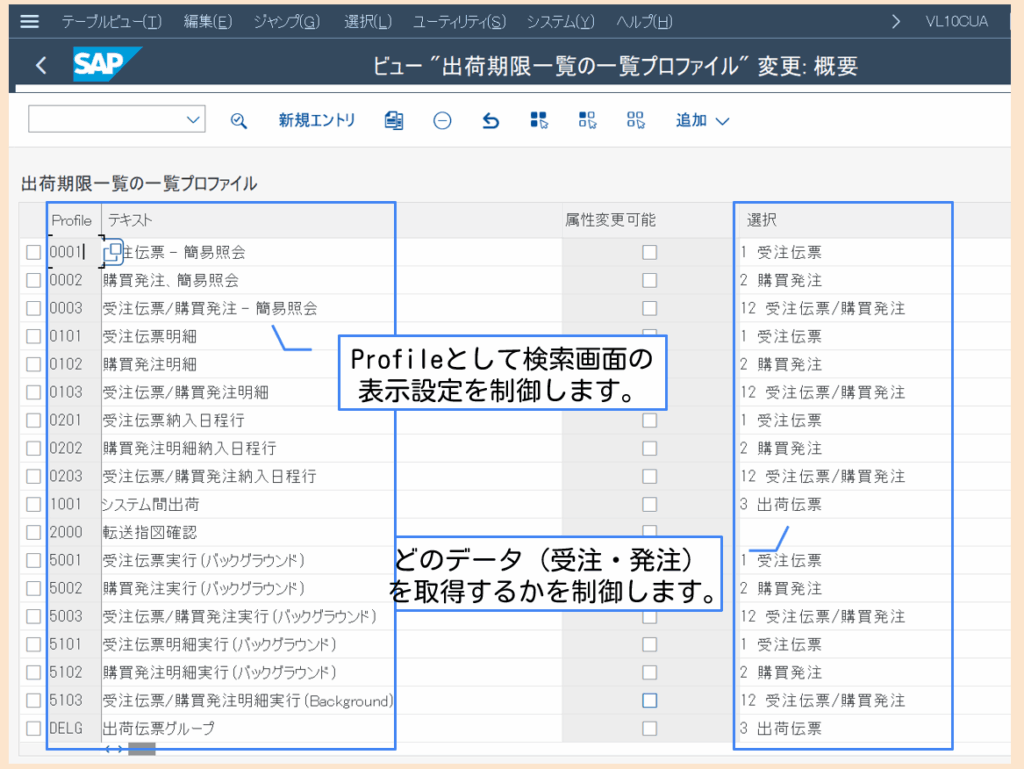
補足: ユーザロール単位でのリストや画面制御(T-CODE: VL10CUA)
現場ユーザの特定ユーザロール単位で、自担当の領域のデータ・画面項目だけを表示させた運用をするために使用されます。あらかじめ、特定の出荷ポイントなどを条件とした選択バリアントを登録し、ユーザロールと紐づけることで、各担当者は都度同じ入力条件を入力せずとも、処理対象を選択表示・処理することが可能となります。
さいごに
本記事では、実機画面を通じてSAPのVL10系による、一括出荷作成の画面構成やその実施手順がどのようになっているのか少しでも皆様のお力になれれば幸いです。