この記事を読むメリット
- T-CODE:SE93を使用したトランザクションコードの作成方法が習得できます
SAPを利用する際、コマンドフィールドに特定のコードを入力して画面を呼び出す「トランザクションコード(T-CODE)」。標準機能だけでなく、アドオンプログラムや特定のテーブル更新画面(SM30)に対しても、独自のT-CODEを割り当てることができます。
本記事では、T-CODEを登録・管理するための標準トランザクションSE93の使い方を解説します。特に実務でよく使う「レポートプログラムへの割り当て」と「SM30(テーブル更新)のショートカット作成」の2パターンを中心に紹介していきます。
この記事のポイント
概要
T-CODE:SE93(トランザクション更新)は、新しいトランザクションコードを登録したり、既存のコードの内容を変更・照会したりするための画面です。
アドオンで作成したプログラムやビューは、そのままではSE38やSM30からしか実行できませんが、SE93でT-CODEを登録することで、ユーザーがメニューやコマンド項目から直接呼び出せるようになります。これは、単なるショートカットの役割だけではなく、運用保守の効率化とセキュリティ強化の両面で非常に重要です。
主なメリット
- 権限制御の細分化
- 例えば、標準の SM30 権限をユーザーに付与すると、原理上はあらゆるテーブルの更新が可能になってしまいます。専用T-CODEを作成し、そのT-CODEに対して権限ロールを割り当てることで、「AさんはテーブルXのみ更新可能」「BさんはテーブルYのみ更新可能」といった、業務に即した厳密なアクセス制御が可能になります。
- オペレーションミスの防止
- SM30ではユーザーが手動でテーブル名を入力する必要があります。ここで誤ったテーブル名を入力し、誤更新を行ってしまうリスクを排除できます。
- 操作ステップの削減と利便性向上
- 第一画面(テーブル名入力画面)をスキップして直接メンテナンス画面へ遷移できるため、ユーザーのストレスを軽減し、業務効率を向上させます。
トランザクションコードの作成手順(基本)
まずは、最も一般的な「レポートプログラム(実行可能プログラム)」にT-CODEを割り当てる手順を解説します。
手順1. SE93の起動とトランザクションコードの入力
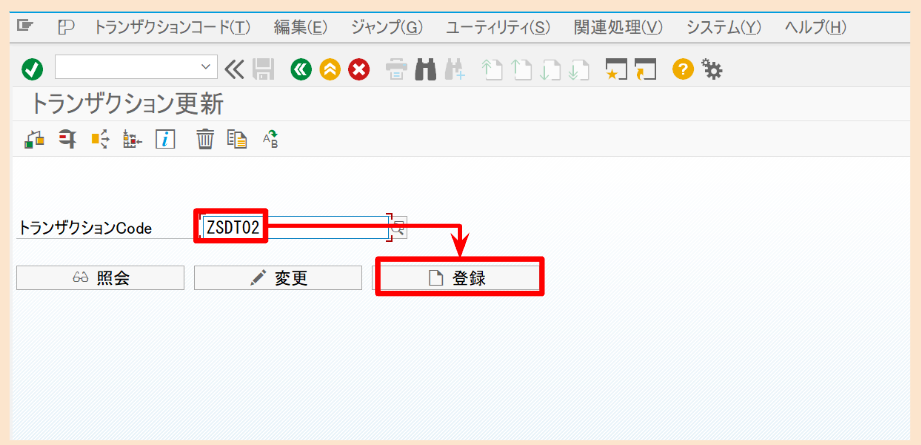
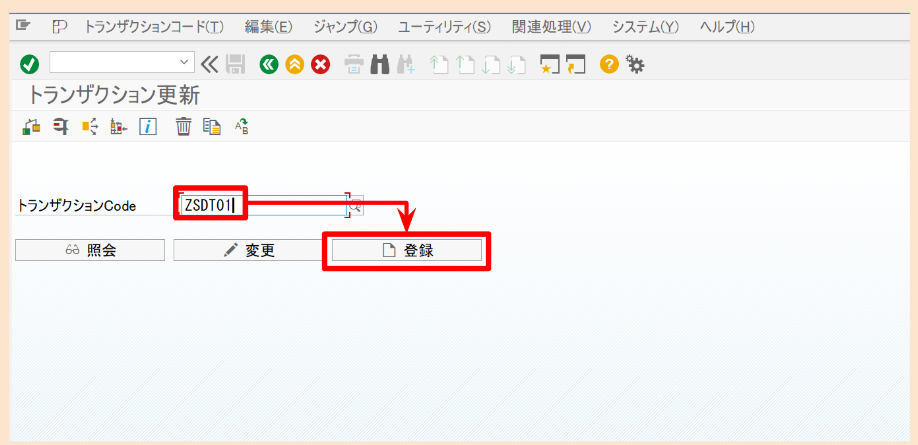
T-CODE:SE93を実行し、初期画面で登録したいトランザクションコードを入力し、“登録”を押下します。

手順2.属性の設定
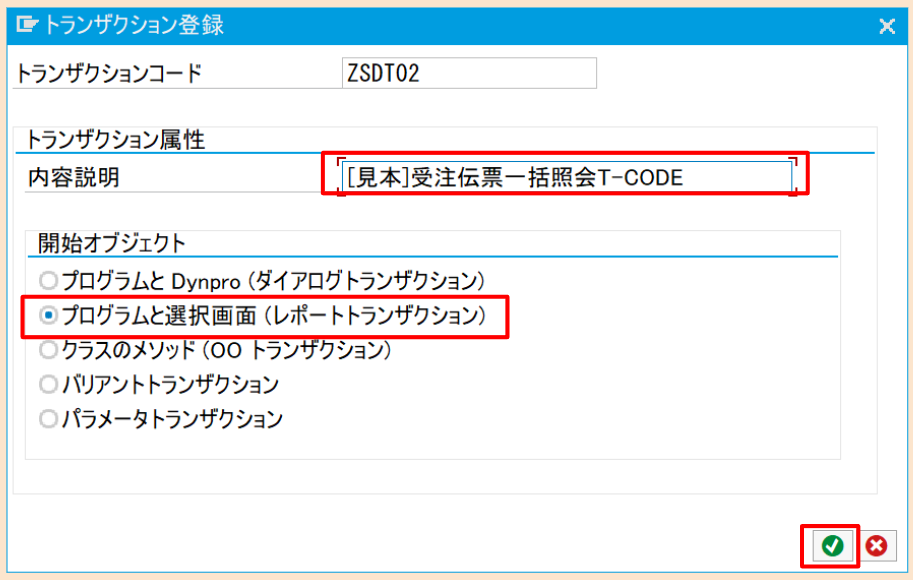
ポップアップ画面が表示されるので、以下の情報を入力します。
- 内容説明:トランザクションの名称(例:売上実績レポート)
- 開始オブジェクト:どの種類のプログラムを呼び出すかを選択します。
開始オブジェクトの選択肢:
- プログラムおよび選択画面(レポートトランザクション):一般的なABAPレポート用(★一番よく使う)
- プログラムおよびDynpro(ダイアログトランザクション):独自の画面(Dynpro)を持つアドオン用
- パラメータ付きトランザクション(パラメータトランザクション):SM30などの標準機能に引数を渡して呼び出す用
ここでは「レポートトランザクション」を選択して続行します。
手順3.詳細情報の入力
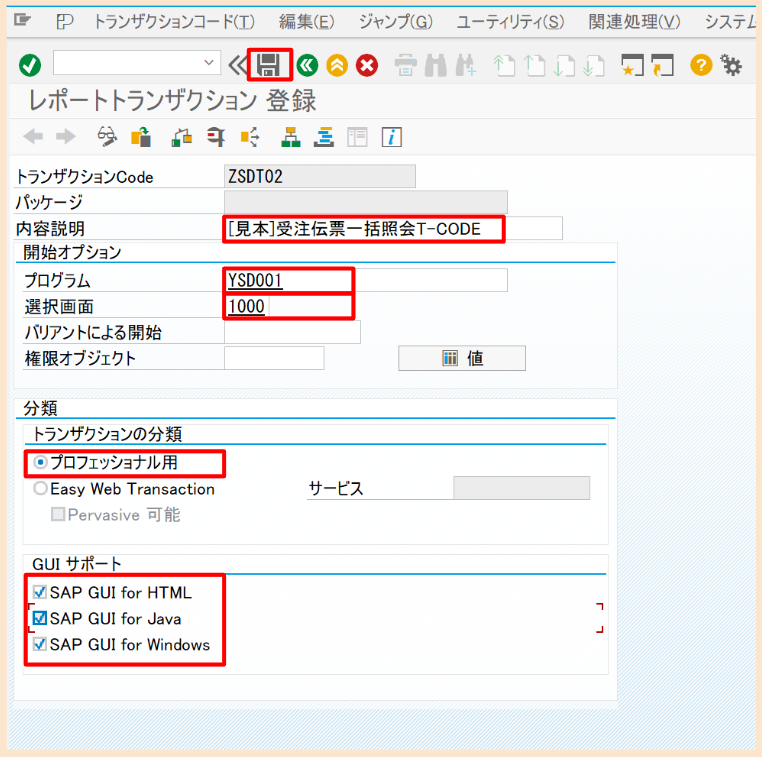
次の画面で、紐づけるプログラム名などを指定します。
- プログラム:実行したいアドオンプログラム名(例:ZABAP_REPORT)
- 選択画面:通常は 1000(標準の選択画面)を指定します。
- バリアントによる開始(任意):特定のバリアントをデフォルトで適用したい場合に入力します。
- トランザクション分類:プロフェッショナル用を指定します。
- GUI属性:SAP GUI(HTML/Java/Windows)のどれで実行可能にするかチェックを入れます(通常はすべてチェックでOK)。
最後に保存を押して、パッケージと移送依頼を指定すれば完了です。
【応用】SM30(テーブル更新)の専用T-CODEを作る方法
実務で非常に重宝するのが、特定のテーブルの更新画面(SM30)を直接開くT-CODEの作成です。
ここでは、特定のテーブル(例:ZSDT0001)の更新画面を直接開くT-CODEの作成手順を解説します。
あわせて読みたい
【SAP 基礎】テーブル/ビューの更新方法(SM30)
この記事を読むメリット テーブル/ビュー更新の前提知識を理解することができます T-CODE:SM30を使用したテーブル/ビューの更新方法が習得できます カスタムテーブルや…
手順1.SE93の起動と登録
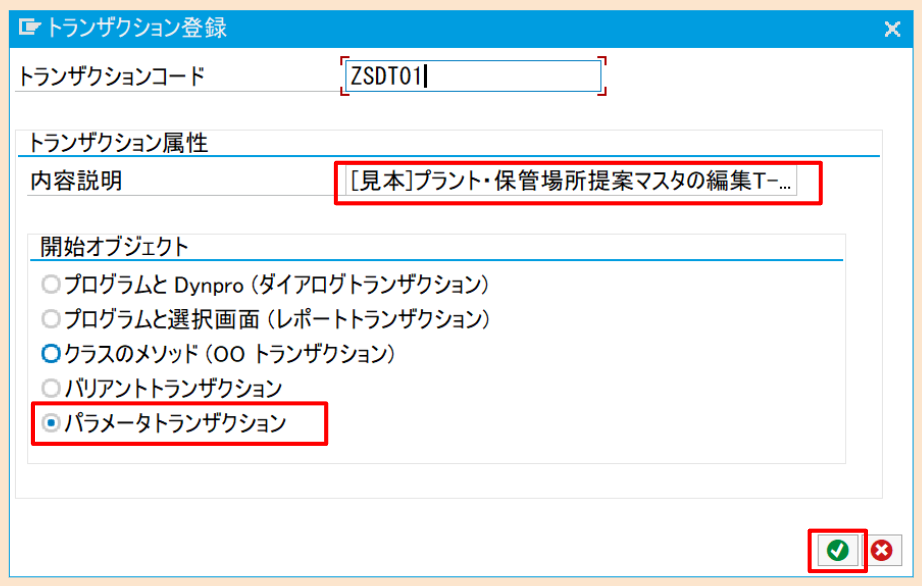
T-CODE:SE93 を実行し、作成したいT-CODE(例:ZSDT0001)を入力して「登録」を押下します。ポップアップで「内容説明」を入力し、開始オブジェクトで 「パラメータ付きトランザクション (パラメータトランザクション)」 を選択します。
手順2.詳細設定
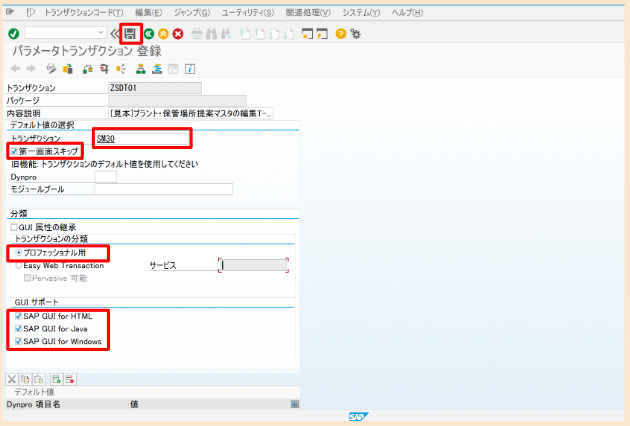
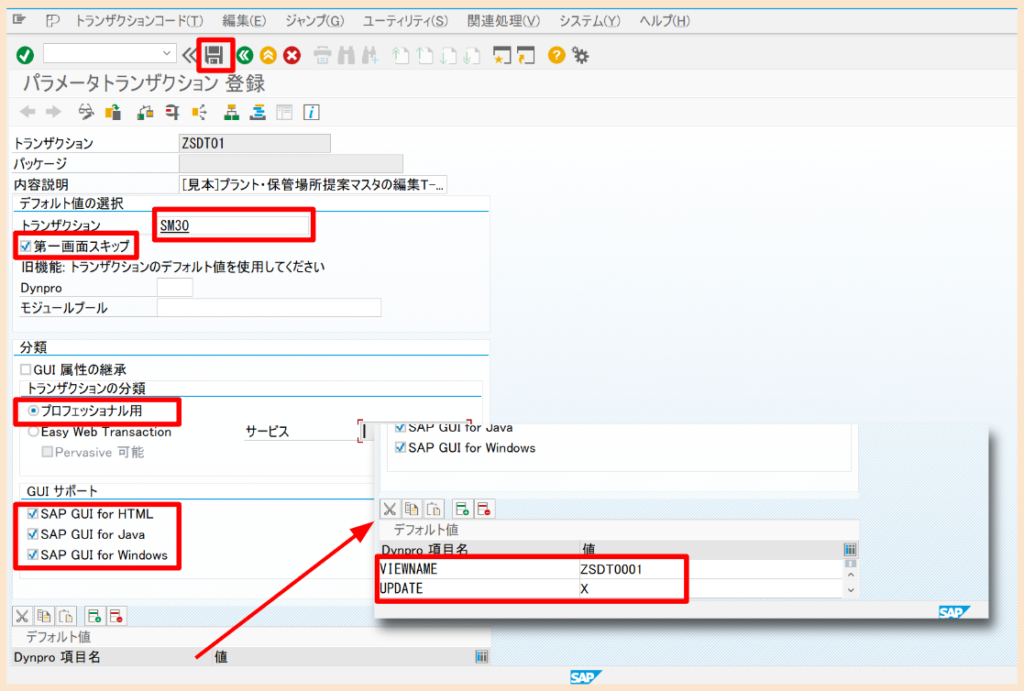
「パラメータトランザクション 登録」画面では、以下の通り設定します。
| セクション | 項目 | 設定値・内容 |
|---|
| デフォルト値の選択 | トランザクション | 「SM30」 |
| 第一画面スキップ | チェックを入れる(直接更新画面へ飛ぶため) |
| 分類 | トランザクションの分類 | 「プロフェッショナル用」 を選択 |
| GUI サポート | SAP GUI 各種 | 運用環境に合わせてチェック(通常はすべてチェック) |
手順3.デフォルト値の指定
ここが最も重要な設定です。画面下部の「デフォルト値」テーブルに以下のペアを入力します。
最後に保存を押下すれば完了です。
| Dynpro 項目名 | 値 |
|---|
| VIEWNAME | 更新したいテーブル/ビュー名(例:ZSDT0001) |
| UPDATE | X (更新モードで起動する場合) |
| SHOW | X (照会モードで起動する場合。UPDATEと排他) |
もっと詳しく💡
SHD0(トランザクションバリアント)との使い分け
「特定の画面に絞りたい」と考えた際、T-CODE:SHD0が頭に浮かぶ方も多いでしょう。SE93とSHD0は、制御の「深さ」が異なります。
| 機能 | 制御レベル | 主な目的 |
|---|
| SE93 | 呼出レベル | どのテーブルを、どのモード(更新/照会)で開くかをパラメータで指定する。 |
| SHD0 | 画面項目レベル | 特定の項目を非表示にする、入力不可にする、初期値を固定するなどバリアントを設定する。 |
関連テーブル
| テーブルID | テーブル内容 |
|---|
| TSTC | プログラム名とトランザクションコードの紐づけが登録されています。 |
| TSTCT | トランザクションコードとその内容説明の情報が登録されています。 |
関連テーブルまとめ
T-CODE:SE93は、開発した機能をユーザーが使いやすくするための「最後の仕上げ」となる重要なトランザクションです。
- レポートプログラムには「レポートトランザクション」
- SM30のショートカットには「パラメータトランザクション」
この2つを使い分けることで、SAPの操作利便性を大きく向上させることができます。ぜひ活用してみてください。
以下の記事を合わせて読むと理解がより一層深まるぞい!
あわせて読みたい
【SAP基礎】アドオンテーブルの作成方法(T-CODE:SE11)
この記事を読むメリット SAPのテーブルの概要が理解できます T-CODE:SE11を使用したテーブルの作成方法が習得できます SAPは標準機能だけで業務が回れば理想的ですが、…
あわせて読みたい
【SAP基礎】テーブル更新ダイアログの作成方法(T-CODE:SE54 or SE11)
この記事を読むメリット SAPのテーブル更新ダイアログの概要が理解できます T-CODE:SE54を使用したテーブル更新ダイアログの作成方法が習得できます 博士!T-CODE:SM30…
あわせて読みたい
【SAP 基礎】テーブル/ビューの更新方法(SM30)
この記事を読むメリット テーブル/ビュー更新の前提知識を理解することができます T-CODE:SM30を使用したテーブル/ビューの更新方法が習得できます カスタムテーブルや…